Phiên bản hiện tại 2026
Nghe. Nhìn. Hướng dẫn.
Robot dùng AI, camera và giọng nói. Chọn OLED nhỏ hoặc TFT 4 inch theo nhu cầu lắp ráp.
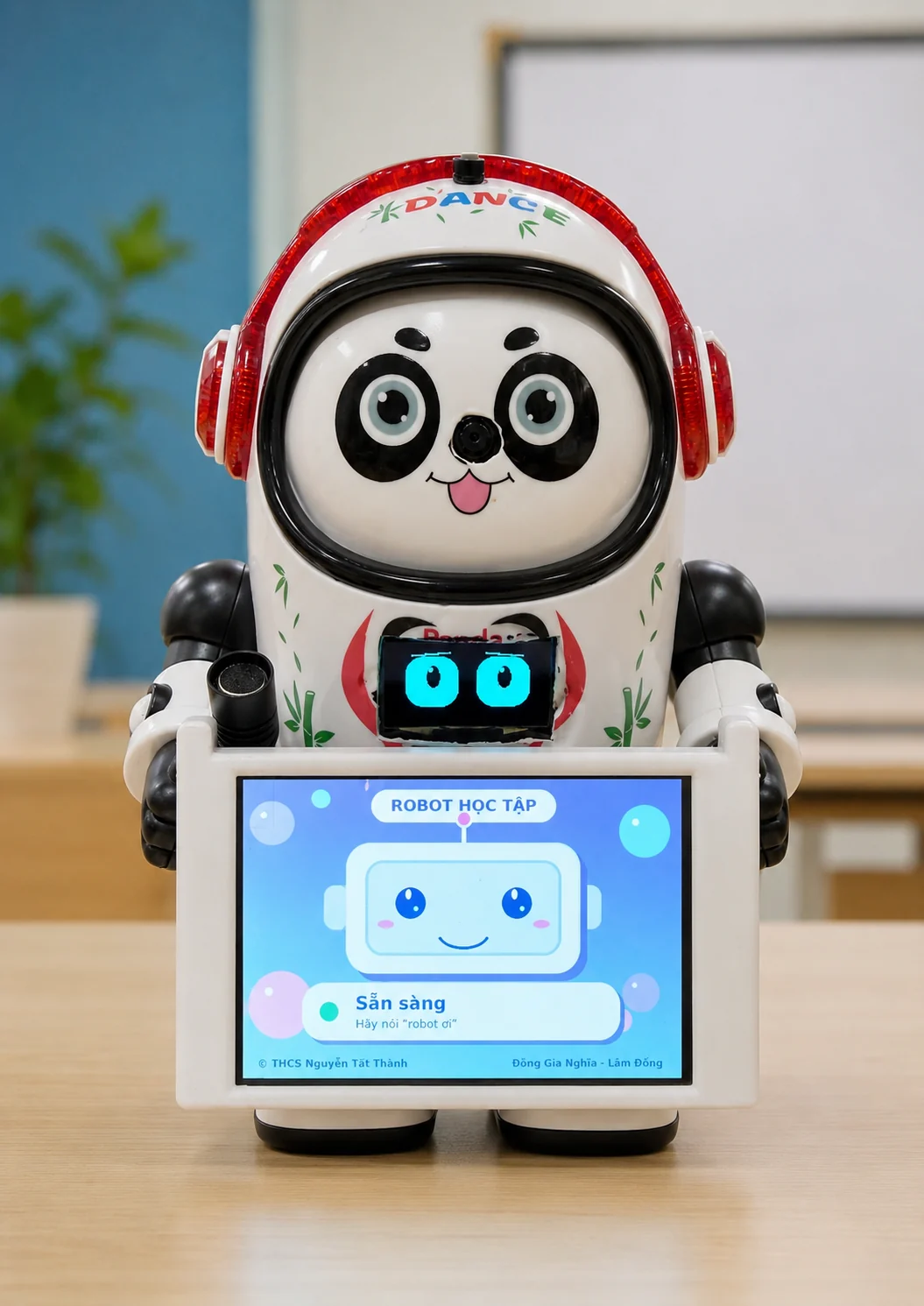
Một thiết bị học tập chuyên dụng, không gây xao nhãng.
Robot tự khởi động, kết nối Wi-Fi và hoạt động độc lập. Không cần màn hình HDMI, bàn phím hay chuột sau khi cài.
Nhiều hơn một robot hỏi đáp.
Phiên bản mới tập trung vào tương tác tự nhiên, khả năng ghi nhớ và vận hành ổn định trên phần cứng nhỏ.
Wake phrase “robot ơi” chạy offline.
Robot chỉ gửi âm thanh lên STT sau khi được gọi, giảm độ trễ và không tốn token khi chờ.
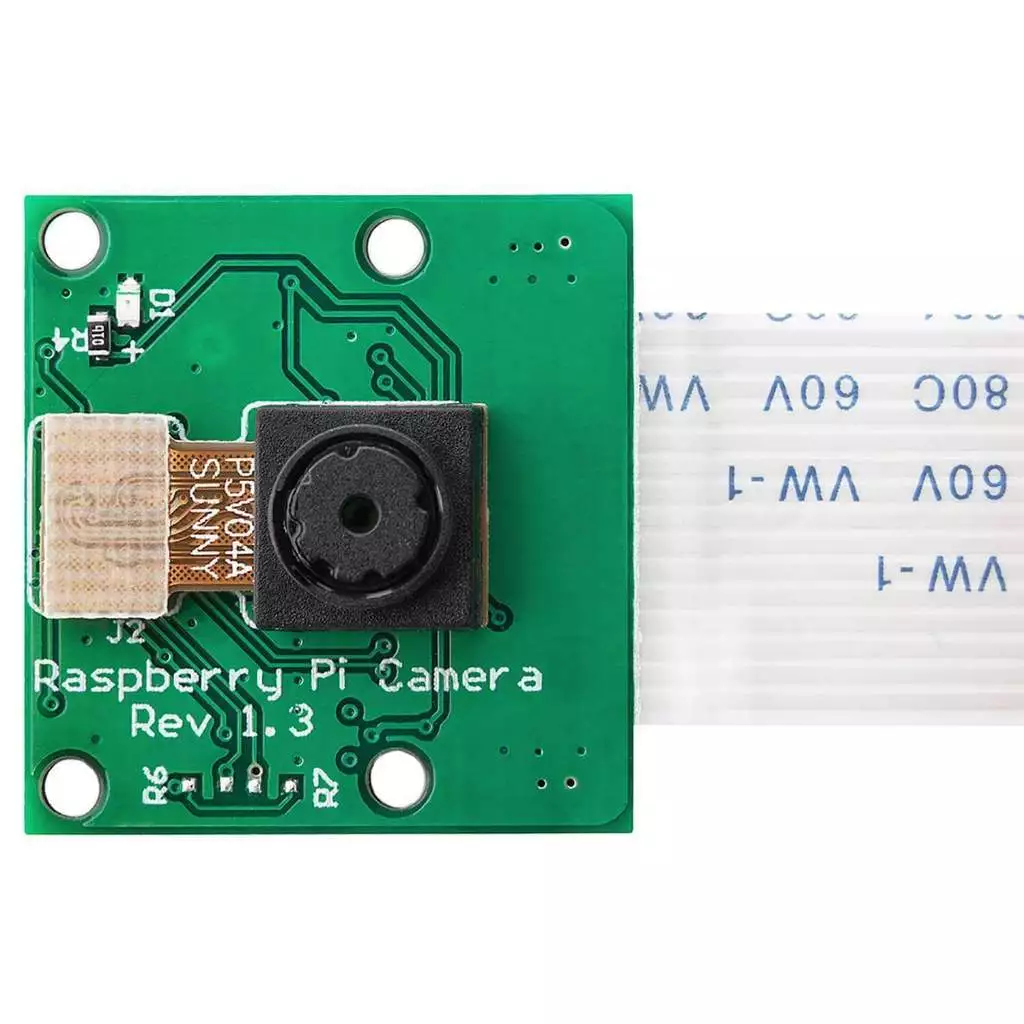
Camera có trí nhớ
Chụp một lần, hỏi tiếp nhiều lần.
Chữ, công thức và mô tả ảnh được lưu cùng hội thoại.
Không đọc mỗi đáp án cuối.
Bài toán dài được chia nhỏ. Bấm nút một lần để sang bước tiếp theo.
Kết nối loa mới, mở nhạc bằng lời nói.
Robot tự chọn output, fallback về loa USB và hiểu lệnh nhạc bằng parser cục bộ.
Wi-Fi, AI, camera, TTS, STT và màn hình ở một nơi.
Web admin có provider dự phòng, camera preview, sleep, âm lượng, Bluetooth và lịch sử hội thoại.
Chọn một màn hình là đủ
OLED nhỏ hoặc TFT lớn, tùy cách bạn lắp.
Robot không bắt buộc phải có hai màn hình. Chọn cấu hình phù hợp ngân sách, kích thước vỏ và mục đích trình diễn.
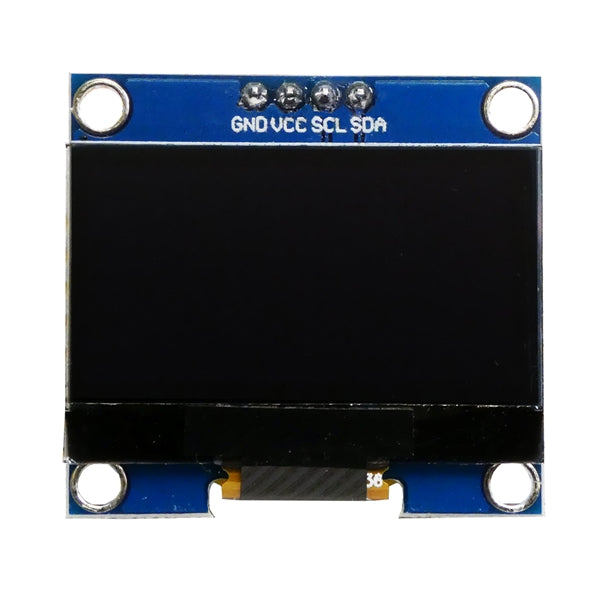
Gọn và tiết kiệm
OLED 1.3 inch
OLED SH1106 128×64 làm màn hình chính. Đủ hiển thị trạng thái, công thức ngắn, tóm tắt và URL cấu hình.
- Chỉ 4 dây I2C
- Ít tốn điện
- Phần mềm vẫn hoạt động đầy đủ
Xem chân kết nối OLED
- VDD
- 3V3, pin 1 hoặc 17
- GND
- GND, ví dụ pin 6
- SCL/SCK
- GPIO3, pin 5
- SDA
- GPIO2, pin 3
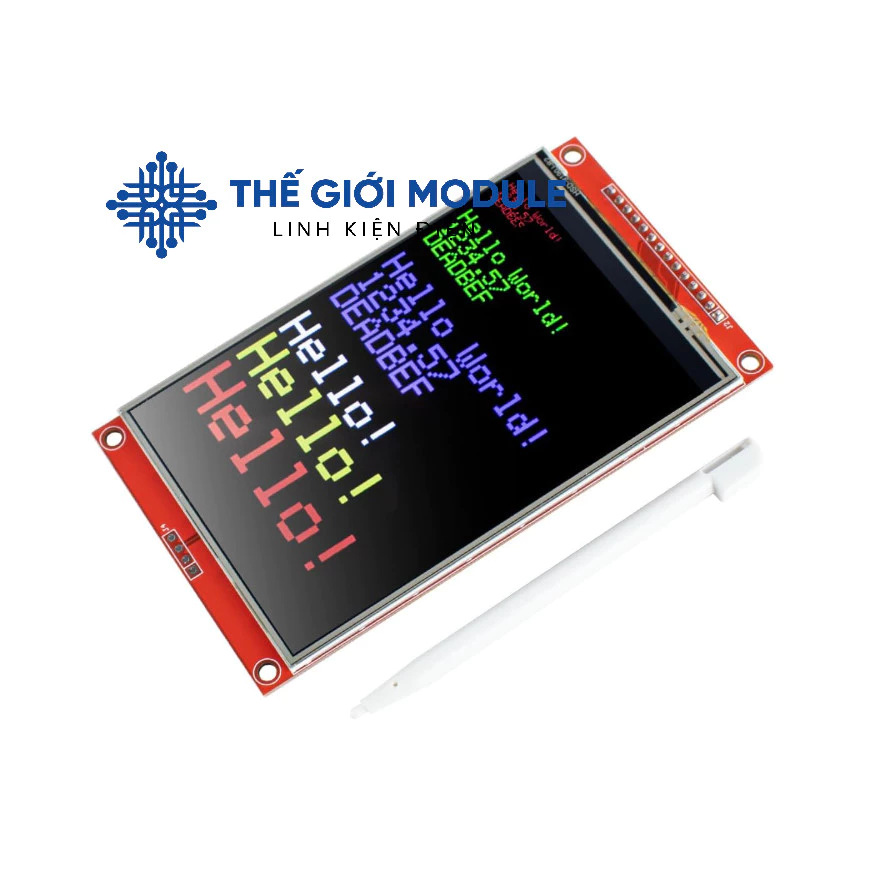
Rõ và sinh động
TFT 4 inch
TFT ST7796S 480×320 làm màn hình chính màu, hiển thị chữ lớn, khuôn mặt và trạng thái trực quan khi trình diễn.
- Dùng giao tiếp SPI0
- Không cần nối chân cảm ứng
- Có thể dùng mà không cần lắp thêm OLED
Xem chân kết nối TFT
- VCC / GND
- 5V pin 2 hoặc 4 / GND
- CS / RESET / DC
- GPIO8 pin 24 / GPIO24 pin 18 / GPIO23 pin 16
- MOSI / SCK
- GPIO10 pin 19 / GPIO11 pin 23
- Touch
- Không cần nối nếu chỉ dùng hiển thị
Chuẩn bị linh kiện
Chuẩn bị phần cứng cốt lõi, rồi chọn loại màn hình.
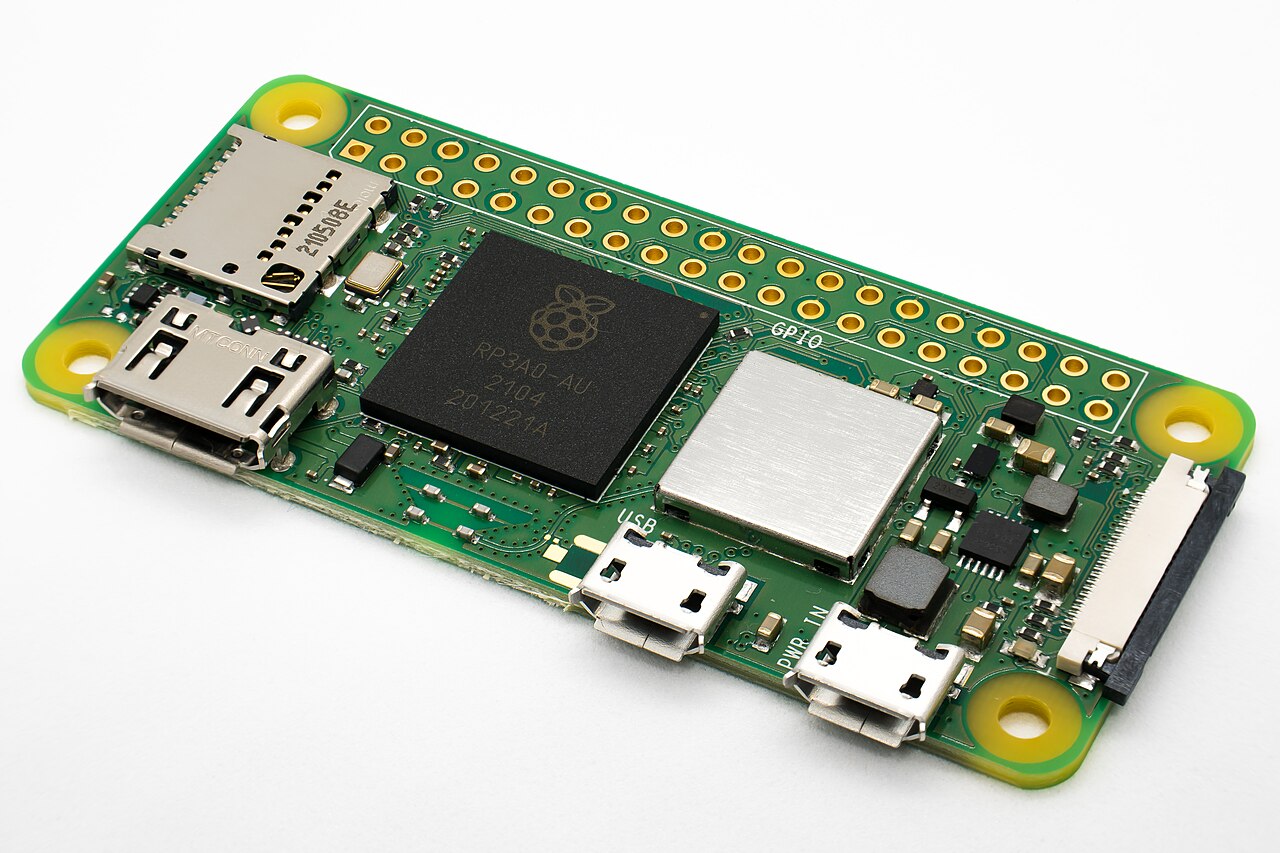
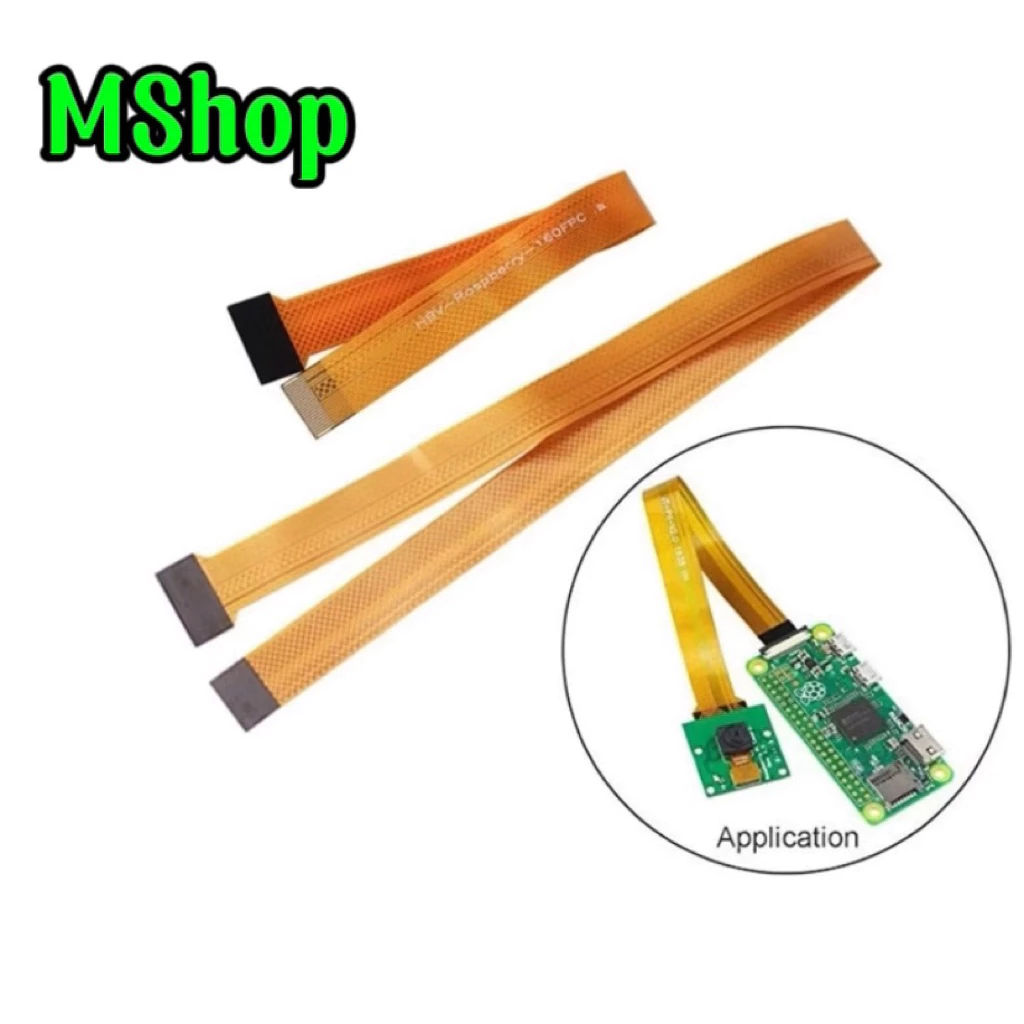
Phần chính gồm Pi Zero 2 W, thẻ microSD, camera CSI, soundcard USB, micro, PAM8403, loa và nút bấm. Màn hình chọn OLED nhỏ hoặc TFT 4 inch.
- Pi Zero 2 W chỉ dùng Wi-Fi 2.4 GHz.
- Thẻ microSD nên dùng 32 GB trở lên.
- Không cần mua cả OLED và TFT để robot hoạt động.
- Nguồn 5V cần ổn định, dây cấp nguồn nên ngắn.
Đấu dây nhanh
Nối từng cụm, kiểm tra xong mới cấp nguồn.
Chọn từng tab để xem đúng ảnh, bảng chân và thứ tự cắm. OLED dùng I2C; TFT dùng SPI0 và không cần nối nhóm chân cảm ứng.
OLED: VDD vào 3V3 pin vật lý 1 hoặc 17, GND vào pin 6, SCL vào GPIO3 pin 5, SDA vào GPIO2 pin 3.
Thứ tự cắm OLED
- Cắm OLED VDD vào Pi 3V3, pin vật lý 1. Nếu pin 1 bận, dùng pin 17.
- Cắm OLED GND vào Pi GND, pin vật lý 6.
- Cắm OLED SCL/SCK vào Pi GPIO3/SCL, pin vật lý 5.
- Cắm OLED SDA vào Pi GPIO2/SDA, pin vật lý 3.
| Màu gợi ý | Đầu linh kiện | Cắm vào Pi / cổng | Ghi chú |
|---|---|---|---|
| Đỏ | OLED VDD | 3V3, pin vật lý 1 hoặc 17 | Nguồn 3.3 V |
| Đen | OLED GND | GND, ví dụ pin vật lý 6 | Mass chung |
| Vàng | OLED SCL/SCK | GPIO3/SCL, pin vật lý 5 | Clock I2C |
| Xanh | OLED SDA | GPIO2/SDA, pin vật lý 3 | Data I2C |
Nạp Raspberry Pi OS
Ghi OS Lite rồi cấu hình thẻ trước lần boot đầu.
Dùng Raspberry Pi Imager ghi Raspberry Pi OS Lite 64-bit. Sau khi ghi xong, cắm lại thẻ để thấy phân vùng bootfs và chạy script cấu hình.
git clone https://github.com/thientranvan/learning_robot.git
cd learning_robot/raspi-headless-bootfs
chmod +x apply-to-bootfs.sh
./apply-to-bootfs.sh /media/$USER/bootfs
Cài phần mềm từ GitHub
SSH vào Pi và chạy script cài robot.
Khi robot đã vào LAN, tìm IP trong router rồi SSH vào Pi. Không ghi API key thật vào tài liệu công khai.
ssh pi@<IP-cua-robot>
sudo apt-get update
sudo apt-get install -y git
git clone https://github.com/thientranvan/learning_robot.git
cd learning_robot
cp robot/.env.example robot/.env
./install_on_pi.sh
Mở web admin
Quản lý toàn bộ robot bằng điện thoại hoặc máy tính.
Mở web admin trong cùng LAN để hỏi thử, xem camera, cấu hình provider dự phòng, chọn màn hình, chỉnh âm thanh, sleep và Wi-Fi.
Hỏi robotGửi câu hỏi, ép chụp ảnh, chuyển bước và xem lịch sử.
Nguồn AICấu hình AI1-AI4 và thứ tự fallback riêng cho AI, STT, TTS.
CameraXem preview, ảnh vừa chụp và chỉnh luật tự chụp.
Âm thanhKết nối loa Bluetooth, test mic, chỉnh volume và wake phrase.
Cấu hìnhChọn OLED hoặc TFT, đặt sleep và khởi động lại service.
Kiểm tra trước demo
Kiểm tra service, camera và luồng hỏi đáp.
Sau ba lệnh cơ bản, thử thêm wake phrase, nút bấm, loa Bluetooth và đúng cấu hình màn hình đã chọn.
OK systemctl status robot.service
OK python3 app.py camera-check
OK python3 app.py submit "Robot ơi, 2 + 3 bằng mấy?"
Tài liệu mới
Bắt đầu với hướng dẫn lắp, rồi dùng tài liệu vận hành.
Docs có đầy đủ phần cài đặt, cách sử dụng cho người mới, báo cáo kỹ thuật và mô tả sản phẩm dự thi.